
구글 드라이브 이미지 외부에서 보이게 하는 법
10메가 넘는 이미지 파일 링크하기
티스토리에 움짤 (gif)를 넣으려고 하다보면, 에디터의 '사진' 메뉴에서 업로드 크기 제한에 걸리는 경우가 있습니다.
티스토리의 파일 용량 제한은 10메가 입니다.

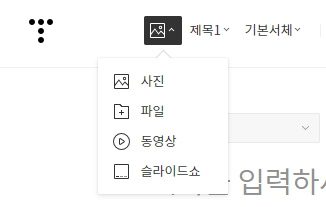
하지만 가끔 고화질의 움직이는 gif를 넣고 싶을 때가 있습니다.
10메가에 맞춰 넣으면 gif의 크기가 작아져서 모바일에서는 그럭저럭 볼만할지 몰라도 PC에서 보기에는 너무 크기가 작아지기 때문입니다.
이럴 때 사용하는 방법은 구글 드라이브를 활용한 외부 링크 입니다.

구글 드라이브 gif 이미지 공유하기
공유하려고 하는 파일을 구글 드라이브에 저장합니다. (구글 드라이브 접속하여 파일 업로드 하는 것까지는 아시는 분들이 이 포스팅을 보는 것으로 가정합니다.)
저장한 파일 위에서 마우스 우클릭한 후 공유(Share) 버튼 클릭
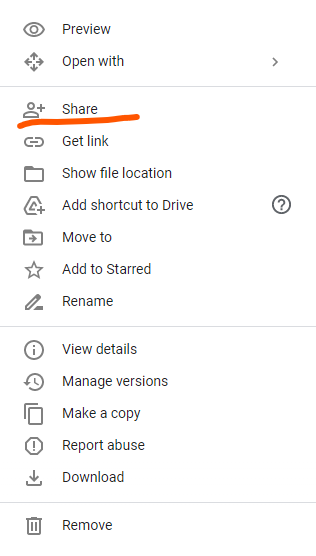
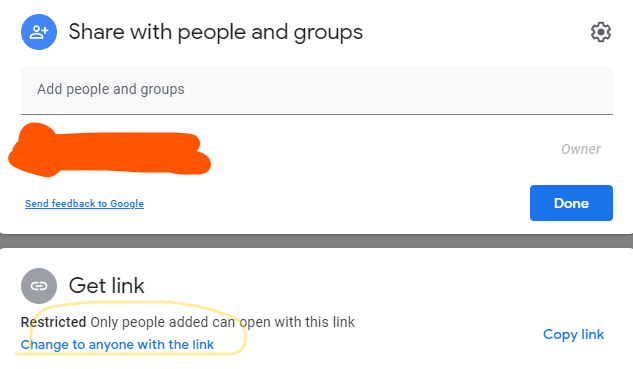
공유 관련 화면이 뜹니다. 위쪽은 특정인을 지정하여 공유하는 것이니 무시하고, 아래쪽 링크로 갑니다.
기본 설정은 'Resticted (제한됨)'입니다. 아래쪽의 Change to anayone을 누릅니다.
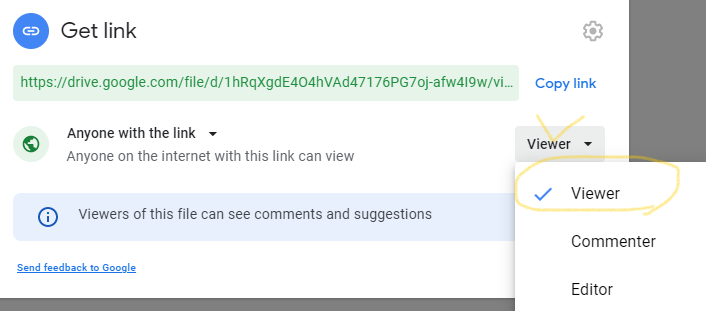
보는 것만 해 놓아야 하니 뷰어로만 설정해 두어야 합니다.
위쪽에 나오는 링크를 복사합니다.
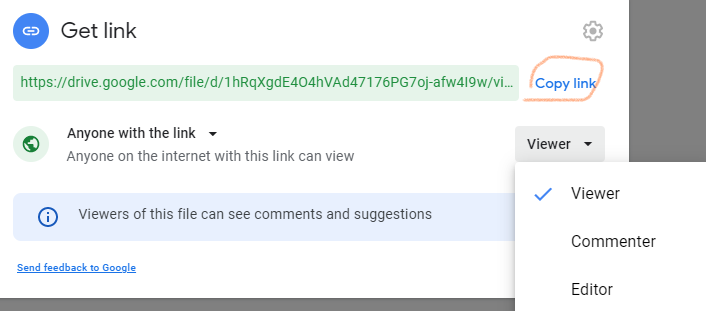
복사한 링크를 티스토리 에디터 'HTML' 편집 모드로 와서 붙여야 하는데, 그냥 붙여 넣으면 포스팅에서 자동으로 gif 가 보이지 않습니다.
그래서 조금 변경을 해 줘야 합니다.
⇓ 구글에서 복사한 링크
https://drive.google.com/file/d/"사진 고유 ID"/view?usp=sharing

⇓ 변경해야 하는 링크
<img style="max-width: 100%; height: auto;"
src="https://drive.google.com/uc?export=view&id="사진 고유 ID" />
복사한 링크의 구조를 보면 /d/다음에 사진의 고유 ID 넘버가 들어가 있습니다.
이 ID만 다시 복사를 해서, 아래쪽 처럼 HTML 코드를 입력해야 합니다.
" style="max-width .." 이 부분은 안 넣어도 큰 무리는 없으나, 화면을 넘어가는 크기가 있을 수 있으므로, 최대 폭이 본문영역의 100% 사이즈로 될 수 있도록 넣어주는 것이 좋습니다.
핵심은 구글 ID앞쪽 링크를 바꿔야 하는 겁니다.
drive.google.com 뒤의 주소를 " /uc?export=view&id= " 이 부분을 추가하는 겁니다.
이렇게 해서 저장을 하면 10메가가 넘는 gif 파일도 쉽게 공유가 가능합니다.
'잡학사전' 카테고리의 다른 글
| 아동문학상의 종류와 2020 수상작 (0) | 2021.05.25 |
|---|---|
| 알테니스킵 (0) | 2021.04.29 |
| SK 아이이테크놀로지 청약 공모 주간사 및 기간 (0) | 2021.04.28 |
| 블로그 키워드 선정하기 - 웨어이즈포스트 (0) | 2021.04.25 |
| 블로그 키워드 선정하기 - 키자드 (keyzard) 키워드마스터 (0) | 2021.04.23 |
| 블로그 키워드 선정하기 - 블랙키위 이용 (0) | 2021.04.22 |
| 알라딘 중고서점 이용 꿀팁 - 오프라인 매장 적립금 쓰기 (0) | 2021.04.21 |
| 21년 제 2호 태풍 수리개(SURIGAE) 발생 (0) | 2021.04.17 |
